页面更新于
iVCam 装好之后,真正用起来还需要完成两件事:让电脑端把这台手机识别为标准摄像头,以及在会议或直播软件里选对它。本页汇总清晰度、帧率、推流与会议接入的配置入口,并给出首次使用的正确顺序与参数速查表。
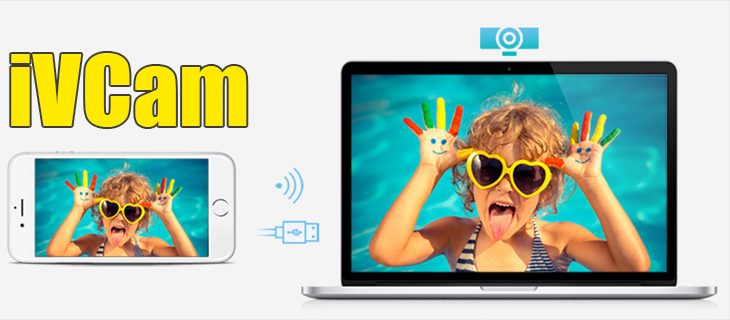
4K 不一定比 1080P 更好看。不同场景(会议、直播、录课)对应的分辨率与帧率组合差别很大,参数拉满反而更容易卡顿。
查看参数配置指南 →把手机画面接入直播与会议软件,核心是让目标软件识别到 iVCam 提供的虚拟摄像头,音频则需要单独走一路设备。
查看接入配置教程 →虚拟摄像头驱动随客户端一起安装。会议软件里选不到摄像头时,通常是驱动组件没有注册成功,需要重新安装。
查看 Windows 客户端 →不少"用不起来"的情况,是因为安装与连接的顺序错了。按下面的顺序操作,可以避开大部分返工。
1. 先装电脑端,再装手机端。 电脑端的虚拟摄像头驱动需要先注册,手机端才有一个可连接的目标。
2. 两端接入同一网络。 Wi-Fi 连接时,手机和电脑必须连在同一个路由器下,且不在访客网络或开启了 AP 隔离的网络里。
3. 打开电脑端,等待手机出现在设备列表。 手机端会自动搜索局域网内的电脑;若列表为空,先不要反复点刷新,直接进入 WiFi 排查流程。
4. 在目标软件里选择 iVCam 摄像头。 会议软件或直播软件里看到的设备名通常是 iVCam 或 iVCam Virtual Camera,选中后才会出画面。
5. 确认音频来源。 视频与音频在多数软件里是两路独立设置,画面正常但对方听不到,通常是麦克风仍指向本机麦克风。
参数没有统一最优解,取决于用途与网络条件。下表是更稳妥的起步值,可以在此基础上微调。
| 使用场景 | 分辨率 | 帧率 | 连接方式建议 |
|---|---|---|---|
| 日常视频会议 | 720p | 30fps | Wi-Fi 即可,带宽占用低 |
| 需要看清细节的演示 | 1080p | 30fps | Wi-Fi 优先,卡顿则改 USB |
| 直播推流、录课 | 1080p | 30-60fps | USB 更稳定,避免无线波动 |
| 录制高细节素材 | 1080p 起,按需 4K | 30fps | USB,且电脑需具备硬件解码能力 |
一般规律是:分辨率决定单帧的信息量,帧率决定每秒传输次数,两者同时拉高会成倍增加带宽与解码压力。先用中间档位跑通,再逐项上调,比一上来拉满更容易定位瓶颈。
- 把 4K 当作画质保证。 手机传感器与镜头本身的分辨能力有限,4K 传输在多数会议上不会带来可见提升,反而更容易因带宽不足而掉帧。
- 只调软件不调网络。 无线画面卡顿时,先换 5GHz 频段或改用 USB,比在参数面板反复微调更有效。
- 忽略安全软件的驱动拦截。 驱动注册被拦截时,安装过程没有任何报错,表现却和"驱动没装"完全一致。
优先确认两端是否在同一路由器下、是否处于访客网络。其次确认 Windows 防火墙是否放行 iVCam 客户端。这两项排除后仍搜不到,按 WiFi 连接排查流程继续处理。
先确认电脑端客户端是否处于运行状态,虚拟摄像头设备在客户端未启动时可能仍存在但无输出。若客户端正在运行仍为黑屏,关闭会议软件后重新打开,让它重新读取设备列表。
视频与音频在会议软件中是两路设备。需要把麦克风单独指向 iVCam 的音频设备,或改用电脑本机麦克风,具体取决于你希望采集哪一端的声音。
参数表是通用起步值,实际可用档位取决于网络带宽与显卡解码能力。建议先降低一档分辨率或帧率验证,再决定是否改用 USB 连接。
以上方案如无法解决问题,建议下载最新版:下载 iVCam Windows 客户端(v7.4.0)
