 iVCam
iVCam页面更新于
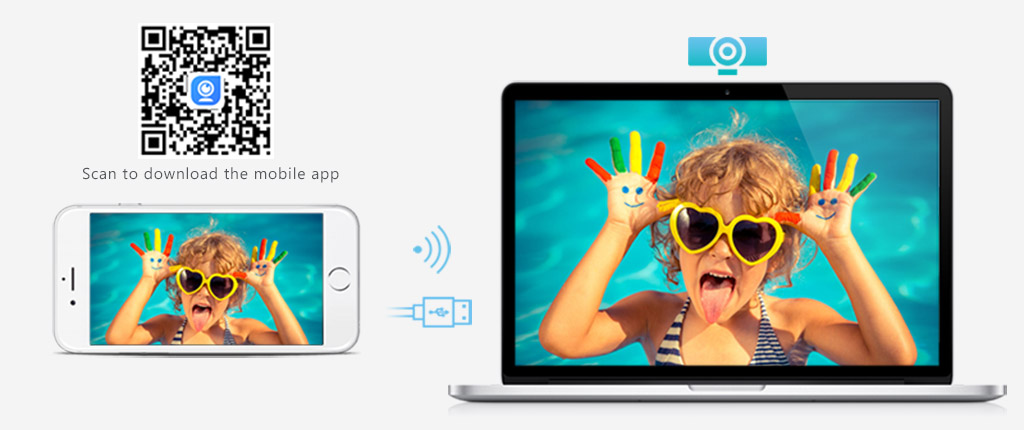
iVCam v7.4.0 提供以下核心能力:
1. 多连接方式:支持Wi-Fi自动连接和USB有线连接两种模式。Wi-Fi适合日常使用,USB适合需要低延迟的直播场景。
2. 高画质支持:最高支持4K(3840×2160)分辨率、60fps帧率,支持H.264/HEVC编码格式自动切换。
3. 音频同步传输:手机麦克风音频可实时传输到电脑,把手机当无线麦克风使用。
4. 高级相机设置:支持AE/AF自动曝光对焦、ISO感光度、曝光补偿、白平衡、变焦等专业参数调节。
5. 背景替换:内置模糊、散景、马赛克、绿幕等多种背景效果,无需实体绿幕布。
6. 多实例运行:一台电脑可同时连接多台手机,实现多机位直播。
| 平台 | 最低要求 |
|---|---|
| Windows客户端 | Windows 7 SP1 / 8 / 10 / 11(32位或64位) |
| iPhone/iPad | iOS系统(App Store下载) |
| Android手机 | Android系统(Google Play/华为应用市场/百度手机助手下载) |
1. Windows端:下载安装iVCam Windows客户端(v7.4.0)
2. 手机端:在应用商店下载安装iVCam App
3. 连接:确保手机和电脑在同一WiFi网络,同时打开两端App即可自动连接
4. 使用:在腾讯会议/Zoom/OBS等应用中摄像头设置中选"iVCam"即可
| 场景 | 推荐配置 | 说明 |
|---|---|---|
| 视频会议(腾讯会议/Zoom) | 1080p/30fps, Wi-Fi连接 | 用手机高清摄像头开会,比笔记本自带摄像头清晰3-5倍 |
| 直播推流(OBS/B站) | 1080p/60fps, USB连接 | 低延迟USB模式+多机位切换 |
| 在线教学/录课 | 1080p/30fps, Wi-Fi连接 | 配合背景替换模糊家中环境 |
| 视频通话(微信/QQ) | 720p/30fps, Wi-Fi连接 | 快速开启,画质提升明显 |
(链接卡片指向各问题页)
| 项目 | 详情 |
|---|---|
| 当前版本 | v7.4.0 |
| 开发商 | e2eSoft(一唯科技) |
| 官方网址 | www.e2esoft.cn/ivcam/ |
| 软件类型 | 免费(含广告和水印) |
iVCam 提供免费版本,包含基础功能(支持1080p及以下分辨率)。免费版有水印和广告。也有付费版本去除水印并提供更高画质。
如果使用iPhone/iPad,iVCam 的iOS兼容性更好,驱动安装后系统直接识别为标准摄像头。如果使用Android,DroidCam的USB连接延迟更低。详细对比见:iVCam vs DroidCam 对比
支持iPhone/iPad(iOS系统)和安卓手机/平板。不支持Windows Phone。
几乎所有使用摄像头的Windows软件都兼容,包括腾讯会议、Zoom、钉钉、OBS Studio、B站直播助手、微信PC版、QQ、Teams、Discord等。
以上方案如无法解决问题,建议下载最新版:下载 iVCam Windows 最新版 v7.4.0