 iVCam
iVCam页面更新于
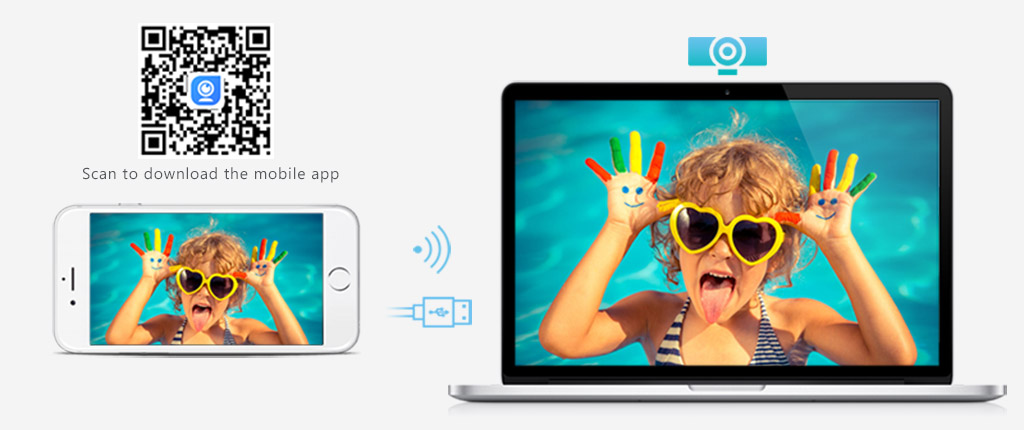
1. 多分辨率支持:4K、2K、1080p、720p、480p、360p可选,默认推荐1080p/30fps
2. 双连接模式:Wi-Fi自动连接(日常使用)+ USB有线连接(低延迟直播)
3. 音频同步:手机麦克风音频实时传输,替代电脑麦克风
4. 背景替换:模糊、散景、马赛克、绿幕等多种背景效果
5. 高级相机控制:AE/AF自动曝光对焦、ISO、曝光补偿、白平衡手动调节
6. 多实例:一台电脑可同时连接多台手机实现多机位
| 系统 | 要求 |
|---|---|
| 操作系统 | Windows 7 SP1 / Windows 8 / Windows 10 / Windows 11 |
| 位数支持 | 32位(x86)和64位(x64) |
| 手机端 | iPhone/iPad(iOS,App Store下载)或Android(各应用商店下载) |
| 网络要求 | Wi-Fi连接需同一局域网;USB连接需数据线(非仅充电线) |
第一步:下载安装Windows客户端
点击上方下载按钮,运行安装程序(iVCam.exe),按提示完成安装。安装过程约1分钟,默认安装路径为C:\Program Files\e2eSoft\iVCam。
第二步:在手机安装iVCam App
- iPhone/iPad:打开App Store搜索"iVCam"下载
- Android:打开华为应用市场/百度手机助手/Google Play搜索"iVCam"下载
第三步:连接手机和电脑
- Wi-Fi连接:确保手机和电脑连同一WiFi,同时打开两端App,自动检测连接
- USB连接:用数据线连接手机和电脑,Android需在开发者选项中开启USB调试,iPhone需"信任此电脑"
第四步:在软件中选择iVCam
打开腾讯会议/OBS/Zoom等软件,在摄像头设置中选择"iVCam"作为视频输入设备,即可使用手机摄像头。
Windows客户端安装包约XX MB(待确认实际大小),安装后磁盘占用约XX MB。相比传统USB摄像头驱动动辄几百MB,非常轻量。
支持。iVCam v7.4.0 兼容Windows 7 SP1及以上版本。Win7用户建议下载x86(32位)版本更稳定。
常见原因:①防火墙阻止iVCam网络通信;②USB线不支持数据传输(只能充电);③iPhone未安装iTunes桌面版导致驱动缺失;④Android未开启USB调试。详细排查见:iVCam USB无法识别修复指南
免费版包含1080p及以下分辨率,有水印和广告。付费版去除水印,支持4K分辨率,提供优先技术支持。