 iVCam
iVCam页面更新于
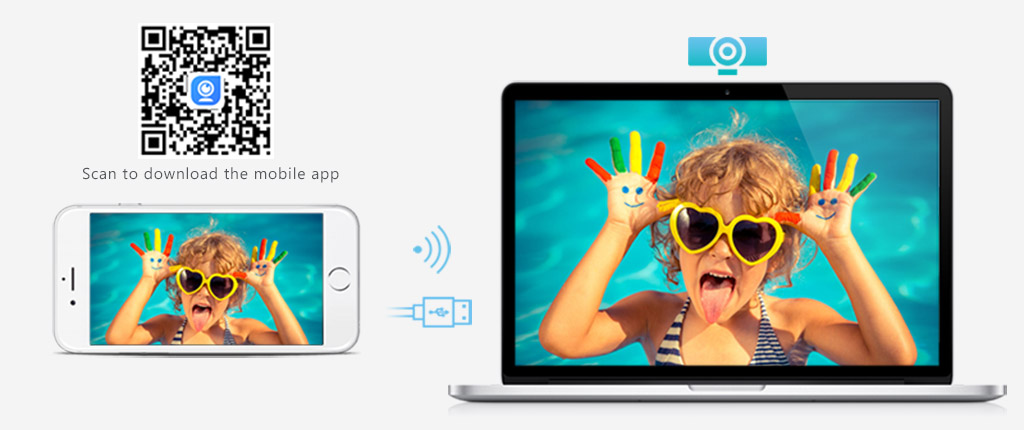
适用人群: 直播主播、录课教师、视频创作者
操作步骤:
第1步:确保iVCam已连接
打开手机和电脑iVCam客户端,确保画面已传输到电脑。左下角显示"Wi-Fi已连接"或"USB已连接"即为正常。
第2步:OBS中添加视频源
打开OBS Studio → 在底部"来源"区域点击"+" → 选择"视频捕获设备" → 命名为"iVCam" → 点击确定。
第3步:选择iVCam设备
弹出的属性窗口中 → 设备下拉列表选择"iVCam" → 分辨率/FPS选择"设备默认"即可(已在iVCam客户端中设置) → 点击确定。
第4步:调整画面布局
在OBS预览窗口中拖拽和缩放iVCam画面,调整到合适位置和大小。可叠加文字、图片等其他来源做成完整场景。
第5步:启动直播/录制
OBS右下方点击"开始直播"或"开始录制"即可。iVCam的USB有线模式在OBS直播中延迟最低(约10-30ms),推荐使用。
适用人群: 远程办公、在线面试、视频会议用户
操作步骤:
第1步:确保iVCam已连接
打开iVCam两端客户端,确保画面出现在电脑上。
第2步:在会议软件中切换摄像头
- 腾讯会议:进入会议 → 底部工具栏 → 点击摄像头图标旁边的"∧" → 选择"iVCam"作为视频设备
- Zoom:会议中 → 设置 → 视频 → 摄像头下拉 → 选择"iVCam"
- 钉钉:会议中 → 左下角点击摄像头设置 → 选择"iVCam"
- 微信/QQ:视频通话中 → 点击摄像头切换按钮 → 选择"iVCam"
第3步:确认画面
切换后会议界面上应显示手机摄像头画面。如果画面模糊,检查会议软件是否开启了"虚拟背景"功能——虚拟背景可能与iVCam冲突,先关闭再试。
适用人群: 需要在会议中展示精致场景的高级用户
操作步骤:
第1步:按场景一配置好OBS场景
在OBS中配置好iVCam画面 + PPT窗口 + 文字叠加等素材。
第2步:启动OBS虚拟摄像机
OBS右下角"控件"面板 → 点击"启动虚拟摄像机"。这会把OBS整个场景作为一个虚拟摄像头暴露给系统。
第3步:腾讯会议选择OBS虚拟摄像头
腾讯会议 → 摄像头设置 → 选择"OBS Virtual Camera"。此时会议中看到的是你设计好的完整场景。
iVCam默认同步传输手机麦克风音频到电脑。配置方案:
方案A:直接使用
在OBS/会议软件中麦克风设备选择"iVCam"(部分版本显示为"iVCam Audio"或"Microphone (iVCam)"),即可使用手机收音。
方案B:使用VB-CABLE虚拟声卡(推荐)
如果需要在OBS中同时使用手机麦克风和其他音频源:
1. 下载安装VB-CABLE虚拟声卡
2. OBS中:设置 → 音频 → 高级音频属性 → 将iVCam音频源的"音频监听"设为"监听并输出"
3. 腾讯会议中:麦克风选择"VB-CABLE Output"
1. 虚拟背景冲突:腾讯会议的虚拟背景功能可能与iVCam画面叠加产生异常。建议使用iVCam自带的背景替换功能(模糊/马赛克/绿幕),关闭会议软件的虚拟背景。
2. 摄像头被占用:同一时间只有一个软件能独占摄像头。如果OBS已在使用iVCam,腾讯会议需要选"OBS Virtual Camera"而非直接选"iVCam"。
3. 画面颠倒/翻转:iVCam客户端 → 选项设置 → 翻转/旋转视频(横屏竖屏切换)。
4. 音频延迟:WiFi连接下音频可能有100-200ms延迟。对音画同步要求严格的场景(唱歌/乐器演奏),建议使用USB有线模式。
①检查腾讯会议的视频设置是否选了"高清"模式(默认是流畅模式画质较低);②关闭腾讯会议的"虚拟背景"功能;③在iVCam中确认当前分辨率不低于720p。
①改用USB有线连接;②OBS设置 → 视频 → 降低输出分辨率;③在iVCam中降低视频设置(720p/30fps)。
确认iVCam客户端正在运行且已连接手机。关闭OBS后重新打开,重启iVCam客户端。如果仍找不到,重启电脑后重试。
可以。OBS中分别添加两个"视频捕获设备"源,一个选iVCam、一个选USB摄像头,实现双机位画面。
以上方案如无法解决问题,建议下载最新版:下载 iVCam v7.4.0