 iVCam
iVCam页面更新于
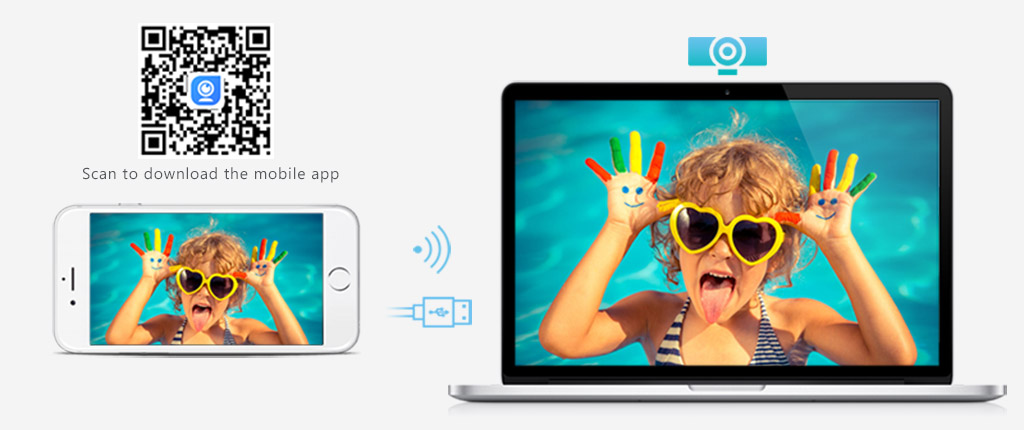
操作步骤:
1. 换数据线:很多充电线不支持数据传输!换一根明确支持数据传输的USB线再试。判断方法:用这根线把手机连电脑,看能否在电脑上浏览手机文件——不能 = 这根线只能充电
2. 换USB端口:优先用电脑后置USB口(台式机),笔记本直接连机身口,不要用USB Hub转接
3. 重启两设备:断开USB → 重启手机 → 重启电脑 → 重新连接
4. 更新iVCam:确保电脑端和手机端iVCam都是最新版(v7.4.0)
5. 关闭冲突软件:关闭爱思助手/iMazing/3uTools等手机管理软件,它们会占用USB端口与iVCam冲突
问题诊断: iPhone/iPad通过USB连接电脑需要Apple Mobile Device USB驱动。此驱动随iTunes桌面版安装。如果没有装iTunes或驱动异常,iVCam无法识别iOS设备。
操作步骤:
第1步:安装桌面版iTunes(非Microsoft Store版)
从apple.com下载桌面版iTunes安装(注意不是Microsoft Store里的轻量版)。安装后确保iTunes能识别你的iPhone——这是驱动正常的前提。
第2步:检查驱动程序
右键开始菜单 → 设备管理器 → 展开"便携设备" → 应能看到"Apple iPhone/iPad"。展开"通用串行总线控制器" → 应有"Apple Mobile Device USB Driver"。如果看到"libusb-win32 devices → iPhone(Composite Parent)":右键卸载设备,勾选"删除此设备的驱动程序软件",重新插拔手机。
第3步:检查Apple Mobile Device Service
Win+R输入`services.msc` → 找到"Apple Mobile Device Service" → 确认状态为"正在运行"。
第4步:在手机上信任电脑
连接iPhone到电脑后,iPhone屏幕弹出"是否信任此电脑?"——必须点"信任"并输入锁屏密码。如果没有弹窗:解锁iPhone → 断连重插。
预期结果: 上述4步完成后,iVCam应能识别iOS设备,手机画面传输到电脑。
问题诊断: Android手机通过USB连接需要开启"开发者选项"中的"USB调试"功能,且连接模式必须选"传输文件"而非"仅充电"。
操作步骤:
第1步:开启开发者选项
手机设置 → 关于手机 → 软件信息 → 连续点击"版本号"7次 → 提示"开发者选项已开启"。
第2步:开启USB调试
返回设置 → 系统 → 开发者选项 → 开启"USB调试"。首次连接时手机弹出"允许USB调试?"→ 勾选"始终允许此计算机"→ 点击"确定"。
第3步:选择正确的USB连接模式
手机连电脑后,下拉通知栏 → 点击"USB连接选项" → 选择"传输文件(MTP)"或"传输照片(PTP)",不要选"仅充电"。
第4步:撤销并重新授权(如果之前连过)
开发者选项 → 撤销USB调试授权 → 重新拔插USB线 → 重新授权。
预期结果: 上述4步完成后,iVCam应能识别Android设备并传输画面。
1. 重装iVCam驱动:控制面板 → 程序和功能 → 卸载iVCam → 重启电脑 → 重新安装最新版
2. 检查设备管理器:连接手机后,设备管理器是否有黄色感叹号设备?如果有,右键更新驱动程序
3. 换一台电脑测试:如果另一台电脑可以连接,说明原电脑的USB驱动或系统环境有问题
4. 换一部手机测试:如果另一部手机可以连接,说明当前手机的USB接口或系统设置有问题
可能原因:①USB线接触不良,换一根高质量数据线;②USB端口供电不足,换后置USB口或带外接电源的USB Hub;③手机开启了省电模式导致USB自动断开。
不同手机路径不同:小米/红米(设置→我的设备→全部参数→MIUI版本点7次);华为(设置→关于手机→版本号点7次);OPPO(设置→关于手机→版本信息→版本号点7次)。开启后开发者选项通常在"设置→系统和更新"或"设置→更多设置"中。
打开iVCam客户端 → 选项设置 → 杂项 → 取消勾选"硬件解码" → 重启客户端。部分老显卡不支持硬件解码导致黑屏。
USB有线连接的延迟更低、画面更稳定,推荐用于直播和对延迟敏感的场景。WiFi连接更方便、不受线缆长度限制,适合日常视频会议。
以上方案如无法解决问题,建议下载最新版:下载 iVCam v7.4.0 最新版