页面更新于
iVCam 使用中遇到的问题基本集中在三个环节:手机与电脑建立连接、电脑识别虚拟摄像头、画面传输与解码。本页按"看到的现象"分类整理排查入口,并给出先判断后动手的顺序,帮你快速分清是网络问题、驱动问题还是性能问题,不用逐个方案盲试。
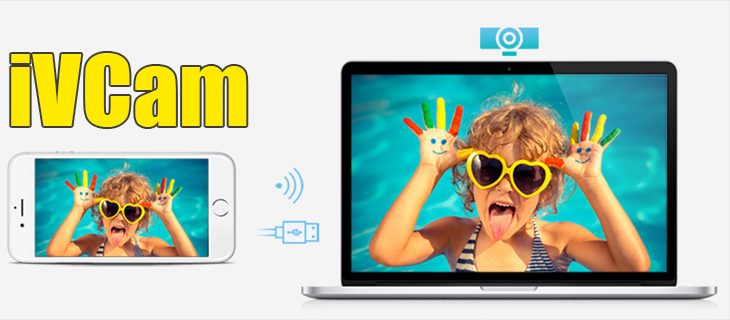
典型症状是 iVCam 手机端设备列表空白、点击后卡在转圈。九成以上是手机与电脑不在同一网段、Windows 防火墙拦截,或 Bonjour 服务被优化软件关闭。
进入 WiFi 连接 5 步排查 →手机端提示已连接但电脑端不出现设备,或设备管理器里出现带感叹号的未知设备。iOS 侧多与 iTunes 驱动有关,Android 侧多与 USB 调试模式和厂商驱动有关。
进入 USB 无法识别排查 →连接成功却画面一顿一顿,或嘴型与声音对不上。需要先区分是无线传输带宽不足,还是电脑端解码性能不够,两者的处理方式完全不同。
进入画面卡顿排查 →排查效率低,通常是因为跳过了判断步骤。下面这张表可以在一分钟内锁定问题类型。
| 你看到的现象 | 最可能的原因 | 优先处理 |
|---|---|---|
| 手机端设备列表为空,恢复刷新仍为空 | 手机与电脑不在同一子网,或路由开启了 AP 隔离 | 检查两端的 IP 前三段是否一致 |
| 手机端能看到电脑,点击后长时间无响应 | Windows 防火墙拦截了 iVCam 的局域网通信 | 在防火墙中放行 iVCam 客户端 |
| 电脑端软件正常,但会议软件里选不到摄像头 | 虚拟摄像头驱动未注册成功 | 重启客户端并重新安装驱动组件 |
| USB 连接后设备管理器出现未知设备 | 缺少手机厂商驱动或 iTunes 相关驱动 | 按手机系统分别安装对应驱动 |
| 连接正常但画面持续掉帧 | Wi-Fi 带宽不足,或电脑显卡解码能力不足 | 先降分辨率,仍卡则改用 USB |
判断顺序建议是:先看两端是否在同一网络,再看电脑是否识别摄像头,最后才看性能参数。反过来做,往往会在参数上反复调整却始终无效。

iVCam 支持 Wi-Fi 与 USB 两种连接方式,它们的适用场景有明显区别。
Wi-Fi 连接的优点是手机可以自由移动,适合需要走动演示、手持拍摄的场景;代价是画面质量受路由器带宽和信号强度限制,2.4GHz 频段在多人共用时容易出现波动,5GHz 频段更稳定但穿墙能力弱。
USB 连接把数据传输交给数据线,延迟和稳定性明显优于无线,适合直播、长时间会议、录课等对稳定性有要求的场景;代价是手机被线材限制位置,且需要正确安装驱动。
如果只是偶尔开会使用,Wi-Fi 足够;如果要连续使用一小时以上,USB 更省心。两种方式都不是"设置一次永久有效",系统更新、路由器重启、驱动变更都可能让原本可用的配置失效,这也是排查页需要按步骤走的原因。
无论属于哪一类问题,下面四项都值得先确认一遍,可以排除掉相当一部分"看起来像故障"的情况。
- 版本是否一致: 电脑客户端与手机 App 的版本差距过大时,握手协议可能不匹配。更新时两端都要更新,不要只更新一端。
- 是否装了多个虚拟摄像头: 同时安装多个虚拟摄像头软件时,会议软件里可能出现重名设备,选错设备会表现为"没有画面"。
- 安全软件是否拦截: 部分安全软件会把虚拟摄像头驱动的注册行为判定为可疑操作并静默拦截,此时安装过程看起来成功,实际驱动没有生效。
- 系统是否刚更新: Windows 大版本更新后,旧版驱动签名可能失效,表现为电脑端软件正常但摄像头列表里为空。
先确认连接是否建立。手机端搜不到电脑时看 WiFi 连接排查;插线无反应时看 USB 无法识别排查;能连上但画面不流畅时看画面卡顿排查。三类问题的分界点就是"是否已建立连接"。
最常见的是路由器重启后手机和电脑被分配到不同网段,其次是系统或安全软件更新后防火墙规则被重置。这两种情况都无需重装软件,按同网段和防火墙两项重新确认即可。
重装会重新注册虚拟摄像头驱动,个人设置需要重新配置。如果只是想修复驱动,优先尝试重启客户端与重新插拔设备,避免不必要的重装。
可以先改用 USB 有线连接验证。如果 USB 正常而 Wi-Fi 不通,问题在局域网环境;如果两种方式都不通且电脑端无虚拟摄像头设备,则更可能是驱动组件损坏,需要重新安装客户端。
以上方案如无法解决问题,建议下载最新版:下载 iVCam Windows 客户端(含虚拟摄像头驱动)
